
1) Como funciona a integração do RecreaSoft com o equipamento de reconhecimento facial
1.1) No momento que o atendente iniciar o tempo da criança, o RecreaSoft vai enviar as informações para o equipamento de reconhecimento facial. As informações que o RecreaSoft vai enviar é: Nom da criança e imagem da criança.
1.2) Quando a criança colocar o rosto no equipamento de reconhecimento facial, o equipamento reconhecimento facial vai comparar a face da criança com a imagem que foi enviada para ele pelo RecreaSoft. Caso o equipamento de reconhecimento facial consiga fazer a comparação da face da criança com a imagem, o equipamento vai perguntar para o RecreaSoft se pode ou não liberar.
1.3) Para a reposta da liberação da criança, o RecreaSoft vai verificar se o tempo da criança já foi finalizado ou se o tempo está pausado. Caso esteja em uma dessas condições, o RecreaSoft vai responder que pode liberar. Fora dessas condições, por exemplo se o tempo estiver em andamento, o RecreaSoft vai responder que não pode liberar.
1.4) Com a resposta do RecreaSoft, o equipamento de reconhecimento facial vai liberar ou não. Se o equipamento de reconhecimento facial tiver alguma integração com algum portão de liberação, é nesse momento que o equipamento de reconhecimento facial vai acionar ou não o portão de liberação.
1.5) A função de comparar a face que o leitor está lendo com a imagem que foi cadastrada, é responsabilidade do equipamento de reconhecimento facial.
1.6) A função de liberar ou não o portão, caso o equipamento de reconhecimento facial tenha essa funcionalidade, é responsabilidade também do equipamento de reconhecimento facial.
1.7) A função de enviar o cadastro da criança, com o nome e a imagem é responsabilidade do RecreaSoft.
1.8) A função de responder a pergunta se pode liberar ou não, é responsabilidade do RecreaSoft.
1.9) Caso o equipamento de reconhecimento facial tenha a funcionalidade com o portão de liberação, deve ser verificado no equipamento de reconhecimento facial ou no portão como funciona a liberação manual, ou seja, se precisar fazer a liberação do portão sem que seja lido a face no leitor.
2) Como vou fazer o cadastro da foto no RecreaSoft
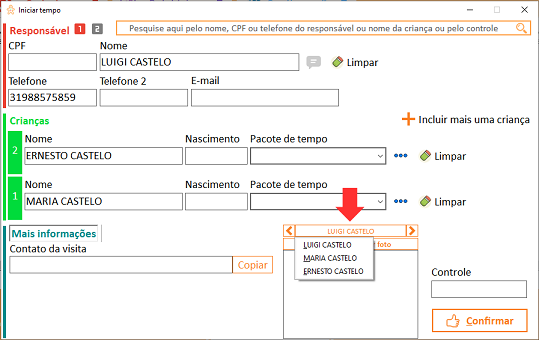
Na tela de iniciar o tempo da criança, quando você informar os dados da criança, irá aparecer um espaço para que você capture a foto da criança. Deve ser capturado uma foto de cada criança. Com essas fotos capturadas, o RecreaSoft vai cadastrar no equipamento de reconhecimento facial o cadastro da criança junto com a foto para que o equipamento de reconhecimento facial identifique a criança quando ela posicionar o rosto na frente do equipamento.
Clicando nesse botão indicado nessa foto pelas seta vermelha, você consegue ter acesso no responsável e nas crianças. Posicionando no responsável ou na criança, você pode clicar no botão "Adicionar ou alterar foto" para capturar a foto.
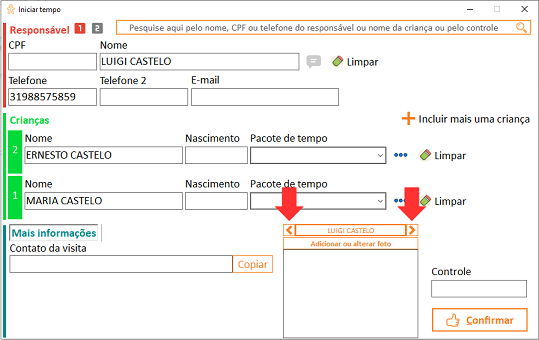
Clicando nesses botões indicados nessa foto pelas setas vermelhas, você consegue ter acesso no responsável e nas crianças. Posicionando no responsável ou na criança, você pode clicar no botão "Adicionar ou alterar foto" para capturar a foto.
3) Padrão da foto para o equipamento de reconhecimento facial
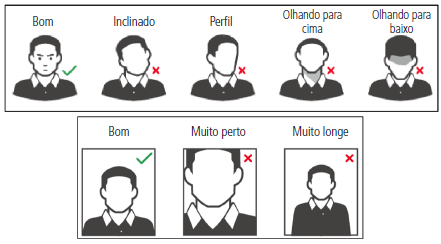
A foto que você vai capturar de cada criança no RecreaSoft deve seguir os padrões a seguir. Essas orientações são do fabricante do equipamento de reconhecimento facial. Caso não seja nesses padrões, o equipamento de reconhecimento facial não vai identificar o rosto da criança.
3.1) Verifique se o rosto está visível e se a testa não está coberta por cabelos.
3.2) Enquadre todo o rosto, olhe para a câmera e esteja de olhos abertos durante o cadastro.
3.3) Evite usar óculos e não use chapéus ou outros ornamentos para o rosto que influenciam a gravação da imagem do rosto.
3.4) Só deve ter um rosto na foto. Não é permitido ter mais de um rosto na foto.
3.5) Enquadre da cabeça aos ombros e dê preferência a um fundo neutro ou branco.
3.6) Evite sombras no seu rosto ou ao fundo.
3.7) Faça uma expressão neutra e natural e mantenha os braços ao longo do corpo.
3.8) Como pode conferir abaixo, o padrão para a foto é semelhante ao exigido em um documento oficial.
3.9) Padrão 3x4.
4) O equipamento de reconhecimento facial está fora da rede ou não está funcionando
4.1) Para verificar se o equipamento de reconhecimento facial não está na rede ou não está funcionando você pode abrir o navegador de internet em um computador que esteja na mesma rede que o equipamento de reconhecimento facial e informar o endereço ip do equipamento de reconhecimento facial.
Se informando o endereço ip do equipamento de reconhecimento facial não abrir a página do sistema do equipamento de reconhecimento facial, é porque ele não está funcionando ou está fora da rede.
Você deve solicitar o seu técnico de informática para verificar o funcionamento do equipamento e se ele está na rede.
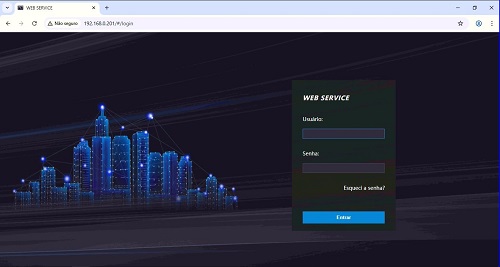
4.2) Está é uma imagem do sistema do equipamento de reconhecimento facial. Nessa imagem de exemplo o endereço ip do equipamento é 192.168.0.201 . Você deve informar o endereço ip do seu equipamento de reconhecimento facial pois cada equipamento vai ter um endereço de ip. Se não aparecer essa página, é porque o equipamento de reconhecimento facial está fora da rede.
4.3) Para saber qual o endereço ip do equipamento de reconhecimento facial você deve acessar no equipamento de reconhecimento facial a configuração dele e consultar qual é o endereço ip que está configurado nele. Caso você não saiba como acessar, você deve verificar com o técnico que fez a instalação do equipamento ou então com o seu técnico de informática para te mostrar como fazer o acesso da configuração para verificar qual é o ip do equipamento de reconhecimento facial.
4.4) Se o equipamento de reconhecimento facial não estiver na rede ou não estiver funcionando, o processo que o RecreaSoft realiza quando você clica no botão "Confirmar" ficará mais demorado pois quando aparece a mensagem "Enviando informações para o equipamento de reconhecimento facial" é porque o RecreaSoft está tentando comunicar com o equipamento de reconhecimento facial. Se o RecreSoft não consegue comunicar, nessa tentativa de tentar comunicar e não conseguir, o processo fica demorado para seguir e concluir o confirmar da tela "Iniciar tempo".