
Recentemente, uma atualização do sistema operacional Windows alterou algumas configurações internas de segurança e execução de aplicativos. Em alguns computadores, essas mudanças podem impedir temporariamente a abertura de determinados sistemas até que alguns ajustes simples sejam realizados.
É importante destacar que esse comportamento não está relacionado ao sistema RecreaSoft, mas sim às novas políticas e configurações aplicadas pelo próprio Windows após a atualização.
1) Unidade "c:" do computador com problemas:
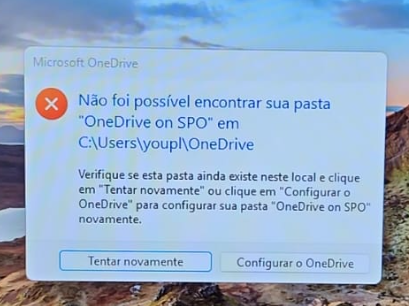
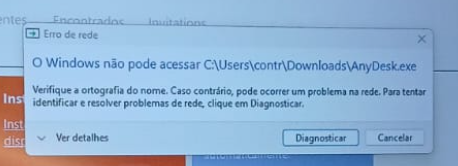
Primeiro você precisa identificar qual é o usuário logado para isso siga o passo a passo:
2.1) Na tela "Iniciar", pesquise por "CMD" e abra o aplicativo "Prompt de Comando".
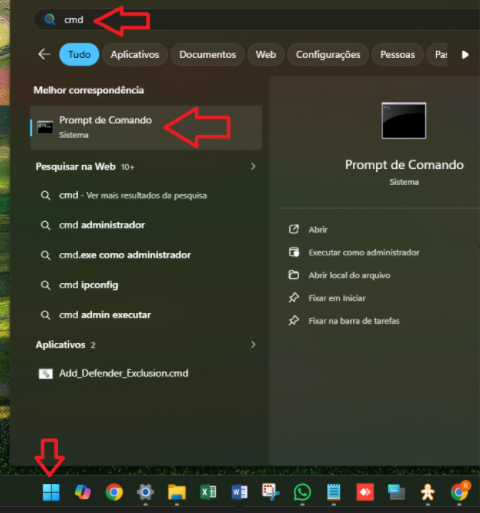
1.2) Digite o comando:
"whoami"
Pressione "Enter" para identificar o usuário logado no Windows.
Será exibida uma linha contendo:
-
O nome do computador
-
O nome do usuário logado
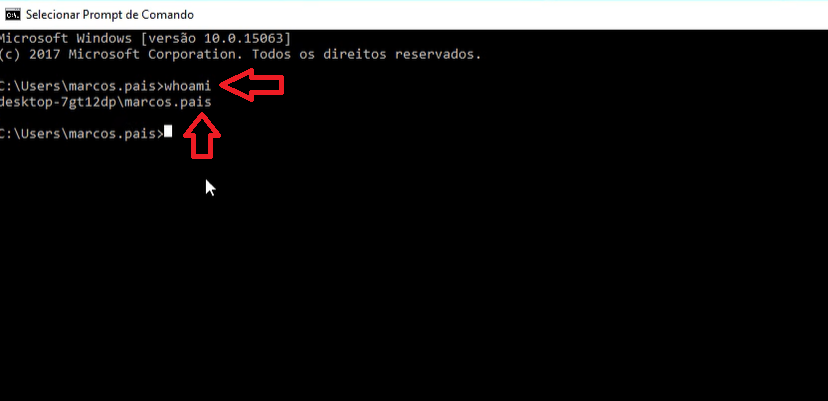
OBS: Esse usuário precisa ser o administrador do Windows.
1.3) Feche o Prompt de Comando.
2) Configuração no arquivo (C:)
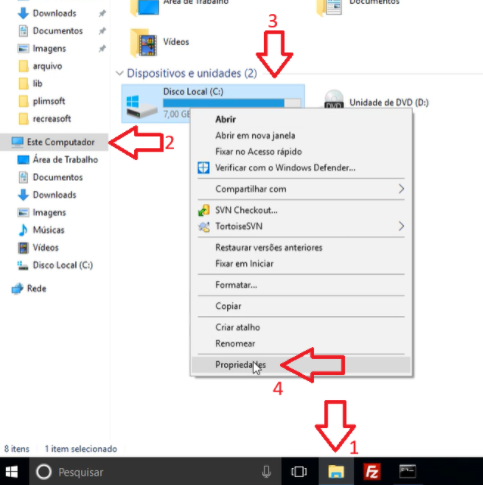
2.1) Abra o Explorador de Arquivos do Windows.
2.2) Acesse "Este Computador."
2.3) Clique com o botão direito em "Disco Local (C:)" e selecione "Propriedades".
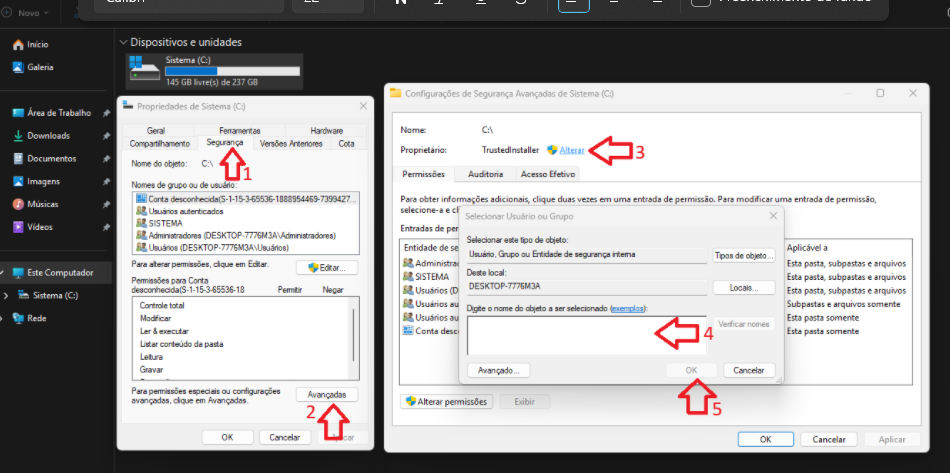
2.4) Acesse a aba "Segurança" e clique em "Avançadas."
2.5) Clique em "Alterar" (em azul).
2.6) Digite o nome do usuário obtido no Prompt de Comando e clique em "OK"
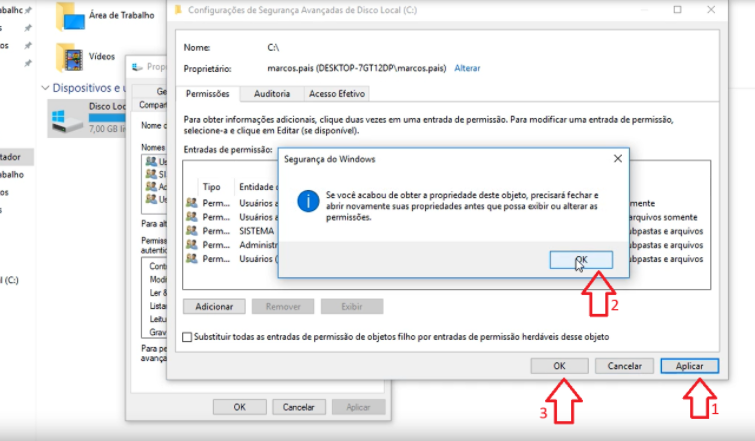
2.7) Clique em "Aplicar."
2.8) Quando aparecer a mensagem "Segurança do Windows" clique em OK.
2.9) Clique novamente em "OK" para fechar a tela de "Configurações de Segurança Avançadas do Disco Local (C:)."
3) Adicionar permissões para o usuário:
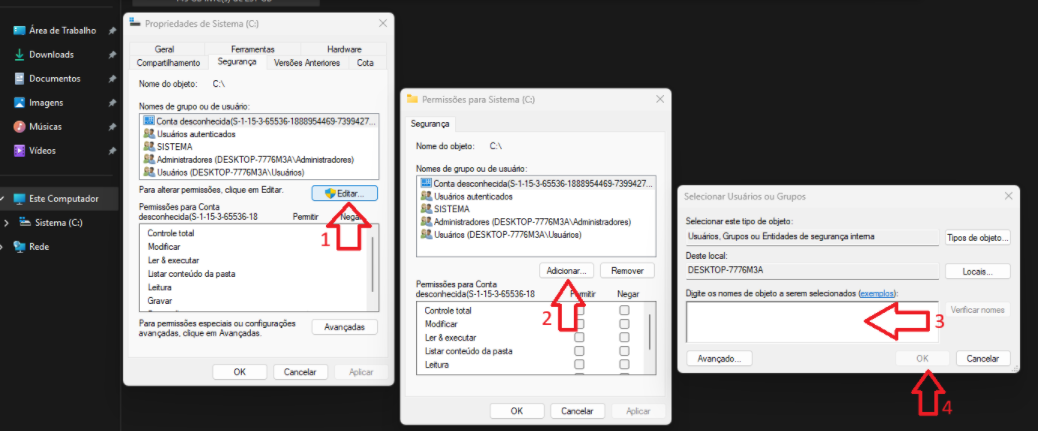
3.1) Clique em "Editar."
3.2) Clique em "Adicionar."
3.3) Digite novamente o nome do usuário e clique em "OK."
3.4) Em "Nomes de grupo ou de usuário", selecione o usuário adicionado.
3.5) Marque todas as permissões em "Permissões para ... (usuário)", exceto "Permissões especiais".
3.6) Clique em "Aplicar".
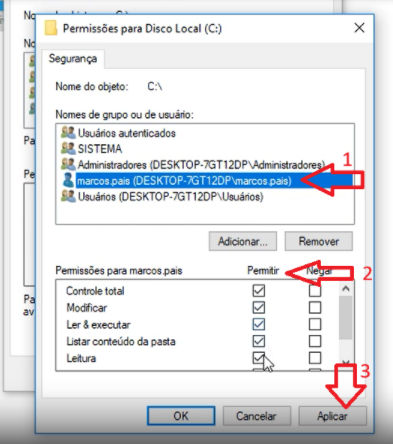
OBS: Se aparecer a mensagem "Segurança do Windows", clique em "Sim".
3.7) Durante o processo podem aparecer mensagens de "Erro ao aplicar segurança." Clique em "Continuar" até que essas mensagens parem de aparecer.
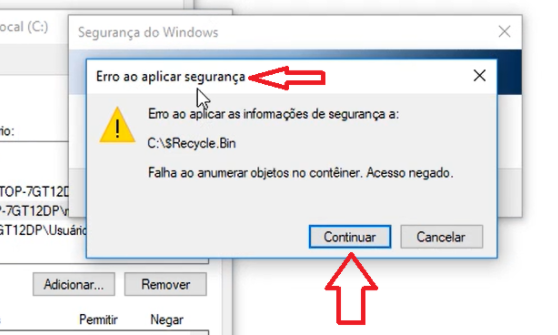
3.8) Quando finalizar, clique em "OK" na tela "Permissões para Disco Local (C:) e novamente em "OK" na tela "Propriedades de Disco Local (C:)."
3.9) Por fim, abra a barra do "Disco Local (C:)" clicando duas vezes sobre ele.