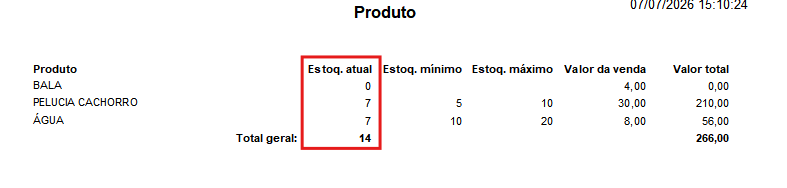
Este artigo apresenta o funcionamento do controle de estoque no RecreaSoft, explicando quais operações aumentam, diminuem ou ajustam a quantidade de produtos armazenados.
O controle de estoque é o processo de acompanhar tudo o que entra, sai e permanece armazenado no seu estabelecimento.
Na prática, sempre que um produto é comprado, ele entra no estoque. Quando é vendido ou utilizado, ele sai do estoque.
- Diminuir a quantidade em estoque: Venda de produto na recreação ou avulsa
- Diminuir a quantidade em estoque: Baixa no estoque.
- Aumentar a quantidade em estoque: Entrada no estoque.
- Aumentar ou diminuir a quantidade em estoque: Ajuste do estoque em lote
1) Venda de produto - Diminui a quantidade em estoque
Quando você realiza a venda de um item, seja durante a recreação ou em uma venda avulsa, o sistema faz a baixa desse produto no estoque automaticamente.
Exemplo: se você possui 8 garrafas de água no estoque e vende 1, o sistema atualiza a quantidade, passando a mostrar 7 unidades disponíveis.
As duas formas de venda de produto fazem a baixa no estoque automaticamente, conforme a quantidade informada.
1.1) Para vender durante a recreação, siga o caminho
Tela de Controle de recreação > Selecione o cliente > Clique com o botão direito > Venda de produto
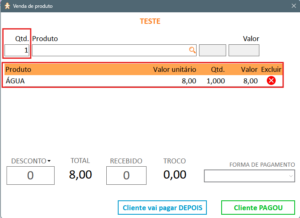
1.2) Para realizar uma venda avulsa, siga o caminho:
Operacional > Atendimento > Venda de Produto > Selecione o produto e a quantidade desejada.
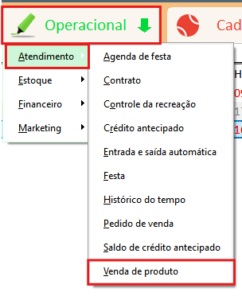
2) Entrada de produto no estoque - Aumenta a quantidade do produto em estoque
Ao realizar o processo de entrada de produto no estoque, o sistema adiciona ao estoque a quantidade informada de cada produto.
Exemplo 1: Se atualmente você tem a quantidade 10 garrafas de água no estoque e registrar a entrada de 20 garrafas de água, o estoque passará a ter 30 unidades disponíveis.
Exemplo 2: Se atualmente você tem a quantidade -5 garrafas de água no estoque e registrar a entrada de 20 garrafas de água, o estoque passará a ter 15 unidades disponíveis.
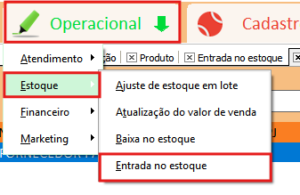
Mais informações sobre o processo de entrada no estoque no link abaixo:
https://ajuda.recreasoft.com.br/2020/10/17/entrada-no-estoque/
3) Baixa no estoque - Diminui a quantidade de produto em estoque
A baixa manual no estoque é utilizada quando um produto sai do estoque sem ter sido vendido pelo sistema.
Ela pode ser usada em situações como produtos vencidos, danificados, perdas, consumo interno, brindes, furtos ou qualquer outra movimentação que reduza a quantidade disponível no estoque.
Ao realizar o processo de baixa de produto no estoque, o sistema remove no estoque a quantidade informada de cada produto.
Exemplo 1: Se atualmente você tem a quantidade 10 de garrafas de água no estoque e registrar a baixa de 5 garrafas de água, o estoque passará a ter 5 unidades disponíveis.
Exemplo 2: Se atualmente você tem a quantidade -5 garrafas de água no estoque e registrar a baixa de 20 garrafas de água, o estoque passará a ter -25 unidades disponíveis.
3.1) Para realizar a baixa manual do produto, siga o caminho:
Operacional > Estoque > Baixa no estoque
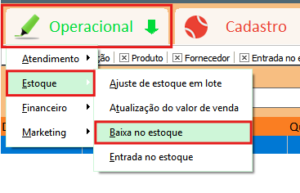
Mais informações sobre o processo de baixa no estoque no link abaixo:
https://ajuda.recreasoft.com.br/2020/10/17/baixa-no-estoque/
4) Ajuste de estoque em lote - Aumentar ou diminuir a quantidade de produto em estoque
O ajuste de estoque em lote permite alterar a quantidade dos produtos no estoque sem a necessidade de informar o fornecedor ou o valor dos produtos.
Esse procedimento deve ser utilizado apenas em duas situações:
- Implantação do estoque.
É o momento em que é realizado a contagem do estoque para a carga inicial da quantidade de produto em estoque.
- Contagem do estoque
Quando é realizado a contagem e conferência do estoque.
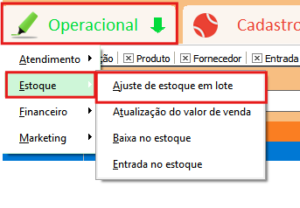
Mais informações sobre o processo de ajuste de estoque em lote no link abaixo:
5) Consultar a quantidade de produto em estoque:
Para consultar a quantidade de produtos em estoque você pode entrar na tela de cadastro de produto ou pelo relatório de produto.
5.1) Para acessar a tela de cadastro de produtos, siga o caminho: Cadastro > Estoque > Produto

Clique em "Procurar" para atualizar a tela
5.2) Para acessar o relatório de "Produtos", siga o caminho: Relatório > Estoque > Produto